


Via Loket.nl kun je variabele gegevens per medewerker aanleveren. In plaats van per werknemer afzonderlijk mutaties in te voeren, is het ook mogelijk om dit te doen via de browserfunctie ‘Variabele gegevens’. Deze optie bevindt zich in het Loket.nl-portaal.
Com.pas heeft een vast invulsjabloon ingericht. Als je hieraan wijzigingen wilt laten aanbrengen (zoals het toevoegen of verwijderen van componenten), neem dan contact op met je contactpersoon bij Com.pas.
Locatie van de browser ‘Variabele gegevens’
- Log in op Loket.nl.
- Klik rechtsboven in het scherm op de knop ‘Browser variabele gegevens’.

Invoeren van variabele gegevens
In het scherm ‘Variabele gegevens’ kunnen mutaties per medewerker worden ingevoerd, zoals:
- Extra uren
- Vergoedingen
- Inhoudingen
- Eenmalige beloningen
Gegevens kunnen tussentijds worden opgeslagen. Je hoeft de invoer dus niet in één keer af te ronden.
Klaar met invoeren?
Als je alle variabele gegevens hebt ingevoerd, geef je dit door via de volgende stappen:
- Ga naar het tabblad Salarisverwerking.
- Open de verloningscarrousel.
- Klik op het alarmbelletje (🔔) naast de betreffende periode.
Let op: Dit kan ook voor een periode waarvoor al een verloning is uitgevoerd. Er kan dan een aanvullende verwerking plaatsvinden.
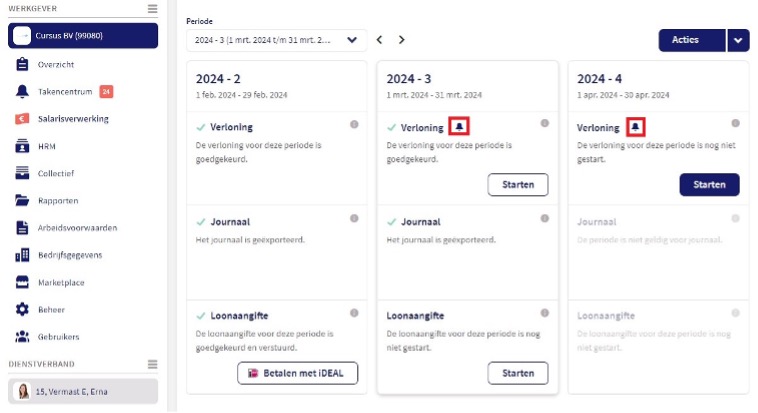
Melding versturen aan Com.pas
Na het klikken op het alarmbelletje:
- Verschijnt een scherm waarin je een melding kunt versturen.
- Het e-mailadres van je contactpersoon bij Com.pas is vooraf ingevuld.
- Je kunt hier eventueel een aanvullende opmerking toevoegen.
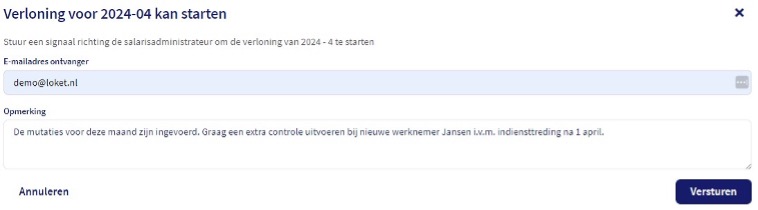
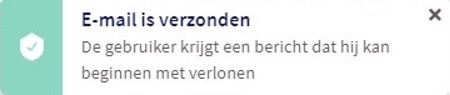
Klik op Versturen om de melding definitief te verzenden. Bovenin het scherm verschijnt een bevestiging dat de e-mail is verzonden. Com.pas ontvangt de melding en start vervolgens met de verwerking van de mutaties.
FAQ – Veelgestelde vragen